
跳到主要内容

· 阅读需 4 分钟
Sébastien Lorber
Yangshun Tay

在投广告的时候,发现搜索广告添加不了自定义细分受众,试了好几次,发现还是无法添加自定义细分受众, Google ads 的帮助手册真的难读,也很难找,后来我问了一下 chatgpt,chatgpt 告诉我,不同的广告系列与细 分受众的关系是不一样的,感谢 chatgpt,节省了我很多时间,然后我又在 Google ads 帮助手册上找到了如下这 张表,发现搜索广告类型是不支持添加自定义细分受众定位的。
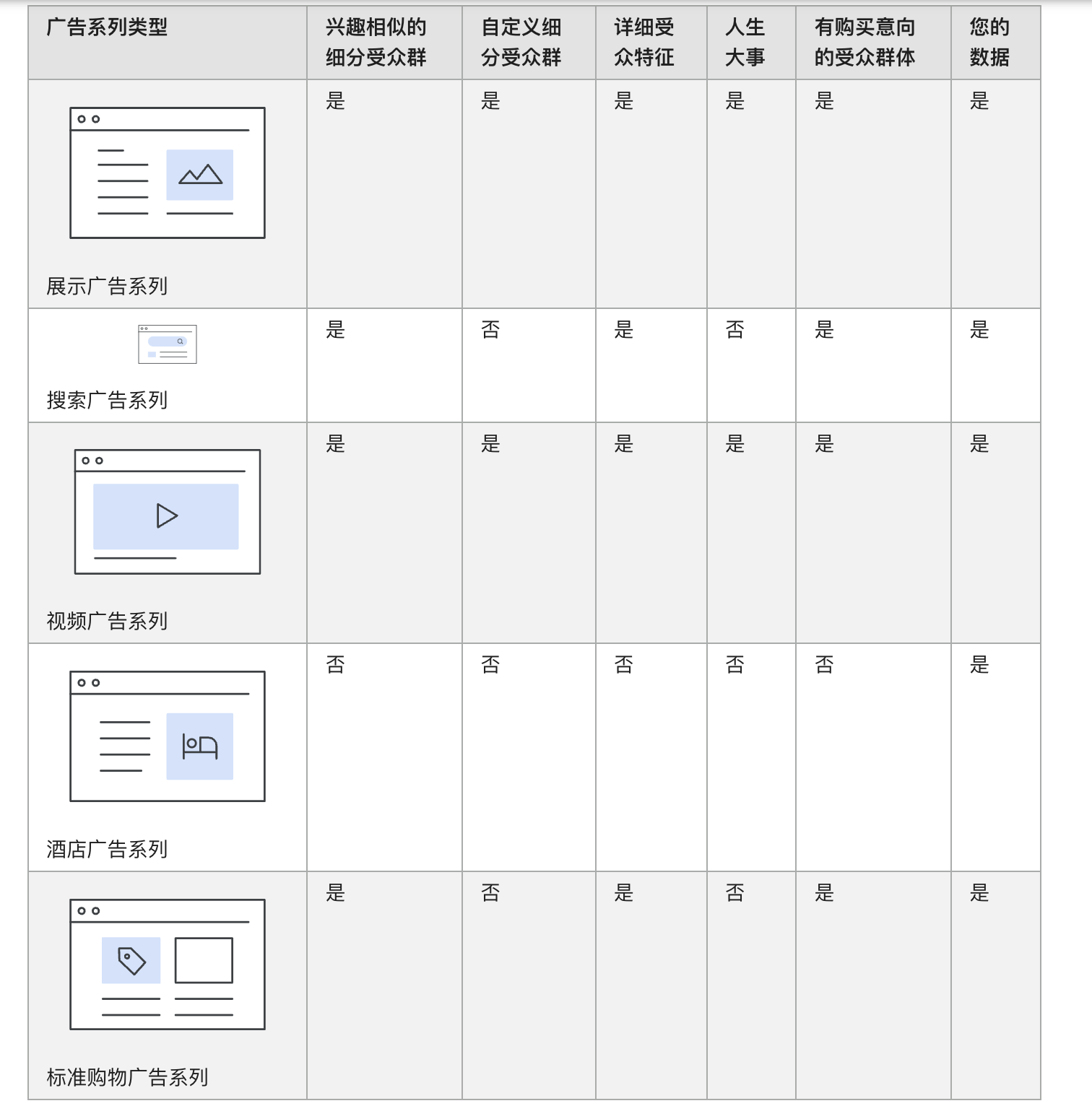
广告系列定位的不同细分受众群类型

注意

通过将可能完成转化的受众群体信号添加到效果最大化广告系列,可以加速机器学习速度。然而,这并不限制广告仅投放给这些受众群体,若其他用户群表现良好,系统会在更广泛的范围投放广告。

自定义细分受众如哪些策略有关

在Google Ads中,如果您发现无法添加自定义的细分受众(Custom Affinity Audience),可能有以下几个原因:

  1. 广告策略不支持:自定义细分受众只适用于特定类型的广告策略,例如展示广告、视频广告和App广告。请确保您正在使用支持自定义细分受众的广告策略。

  2. 地域限制:在某些国家和地区,Google Ads 可能不允许创建自定义细分受众。请检查您所在国家或地区的功能可用性,确保您有权创建自定义细分受众。

  3. 权限问题:您的 Google Ads 账户可能没有足够的权限来创建或编辑自定义细分受众。请检查您的账户权限设置或联系管理员以获取更高权限。

  4. Google Ads 更新:Google 不断更新和优化其平台。有时,一些功能可能会被替换或与其他功能集成。例如,自定义细分受众已被自定义受众取代。请确保您了解最新的 Google Ads 功能,并相应地调整策略。

如要解决问题,请查看以上原因并采取相应的操作。如果仍然遇到问题,请联系 Google Ads 客户支持以获取帮助。

受众群体定位简介

· 阅读需 5 分钟
Sébastien Lorber

docusaurus V2 嵌入 youtube 视频

docusaurus 支持 mdx 文档, 所以 react 插件应该是可以直接用的,但是我没写过 react 插件,让 chatGPT 教 我写的。

什么是 mdx

MDX 是一种文件格式,它允许你在 Markdown 文件中编写 JSX 代码。这意味着您可以在文档中直接使用 React 组件。MDX 结合了 Markdown 的简洁性和 React 组件的强大功能,提供了更丰富的内容展示和交互能力。

MDX 文件通常以 .mdx 作为扩展名。您可以像编写普通的 Markdown 文件一样撰写 MDX 文件,但同时可以插入 JSX 代码或导入其他 React 组件。这对于创建自定义布局、交互式示例或嵌入复杂的可视化组件等场景非常有用。

下面是一个简单的 MDX 示例:

import { MyComponent } from './MyComponent';

# 这是一个标题

这是正文内容。

<MyComponent customProp="some-value" />

在上面的示例中,我们首先从 MyComponent.js 文件中导入了自定义的 React 组件 MyComponent。然后,在标题和正文内容之间,我们将 MyComponent 作为 JSX 标签插入到了文档中,并传递了自定义属性 customProp

某些构建工具,如 Gatsby、Next.js 和 Docusaurus V2,允许您在项目中使用 MDX 文件。要在此类工具中使用 MDX,您需要安装适当的插件并配置相应的选项。您可以查阅相应工具的官方文档了解详细信息。

mdx 文件实现视频embed

在 Docusaurus V2 中,您可以通过创建一个 React 组件并在 MDX 文件中使用它来实现视频嵌入。下面是具体步骤:

  1. 创建 VideoEmbed 组件:在项目的 src/components 目录下(如果不存在,请创建该目录),创建一个名为 VideoEmbed.js 的文件,并添加以下内容:

    import React from 'react';

    const VideoEmbed = ({ src, width = 560, height = 315 }) => (
    <iframe
    width={width}
    height={height}
    src={src}
    frameBorder="0"
    allow="autoplay; encrypted-media"
    allowFullScreen
    />
    );

    export default VideoEmbed;

    这里我们定义了一个名为 VideoEmbed 的 React 组件,该组件接受 srcwidthheight 属性,用于指定视频 URL 和尺寸。

  2. 在 MDX 文件中使用 VideoEmbed 组件:打开要嵌入视频的 MDX 文档(如 my-document.mdx),然后导入并使用 VideoEmbed 组件。例如:

    import VideoEmbed from '@site/src/components/VideoEmbed';

    # 这是一个标题

    这是正文内容。

    <VideoEmbed src="https://www.youtube.com/embed/视频ID" />

    将“视频ID”替换为实际 YouTube 视频的 ID。如需从其他来源嵌入视频,请修改相应的 src 属性值。

完成以上步骤后,Docusaurus V2 的文档页面将显示嵌入的视频。这种方法同样适用于其他类型的 media embed,只需要根据实际情况调整 VideoEmbed 组件即可。

mdx 嵌入 Youtube 视频

在 Docusaurus V2 中嵌入 YouTube 视频非常简单。以下是具体步骤:

  1. 创建 YouTubeEmbed 组件:在项目的 src/components 目录下(如果不存在,请创建该目录),创建一个名为 YouTubeEmbed.js 的文件,并添加以下内容:

    import React from 'react';

    const YouTubeEmbed = ({ videoId, width = 560, height = 315 }) => (
    <iframe
    width={width}
    height={height}
    src={`https://www.youtube.com/embed/${videoId}`}
    frameBorder="0"
    allow="accelerometer; autoplay; clipboard-write; encrypted-media; gyroscope; picture-in-picture"
    allowFullScreen
    />
    );

    export default YouTubeEmbed;

    这里我们定义了一个名为 YouTubeEmbed 的 React 组件,该组件接受 videoIdwidthheight 属性,用于指定视频 ID 和尺寸。

  2. 在 MDX 文件中使用 YouTubeEmbed 组件:打开要嵌入视频的 MDX 文档(如 my-document.mdx),然后导入并使用 YouTubeEmbed 组件。例如:

    import YouTubeEmbed from '@site/src/components/YouTubeEmbed';

    # 这是一个标题

    这是正文内容。

    <YouTubeEmbed videoId="视频ID" />

    将“视频ID”替换为实际 YouTube 视频的 ID。

完成以上步骤后,Docusaurus V2 的文档页面将显示嵌入的 YouTube 视频。

示例

· 阅读需 1 分钟
Gao Wei

Lorem ipsum dolor sit amet, consectetur adipiscing elit. Pellentesque elementum dignissim ultricies. Fusce rhoncus ipsum tempor eros aliquam consequat. Lorem ipsum dolor sit amet